DUYURU
- Eski OTP’den OTP+’a Nasıl Geçilir?
- 15.10.2026
-
Herkese merhaba,
Mevcut AnyOTP (Eski Sürüm) uygulamasını kullanan oyuncularımızın, yenilenen ve daha güvenli OTP+ sistemine sorunsuz bir şekilde geçiş yapabilmeleri için izlemeleri gereken adımları bu rehberde bulabilirsiniz.
Eski OTP Authenticator'ın Hesaptan Kaldırılması (Remove OTP Authenticator)
Adım 1: https://otp.nttgame.com/ adresine gidin ve NTTGame hesap bilgilerinizle giriş yapın.
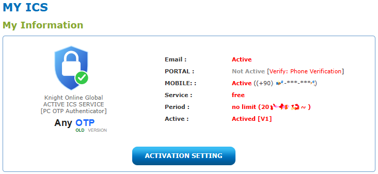
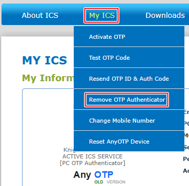
Üst menüde yer alan 'My ICS' sekmesinin üzerine gelin ve açılan menüden 'Remove OTP Authenticator' seçeneğine tıklayın.
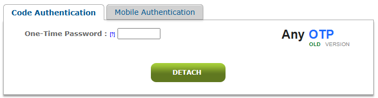
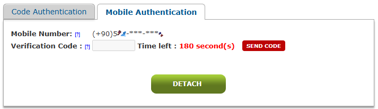
*Karşınıza gelen doğrulama penceresinde işlemi iki farklı yöntemle onaylayabilirsiniz:
1- Code Authentication (Eski OTP ile): Cihazınızda yüklü olan mevcut Eski AnyOTP uygulamasının ürettiği 6 haneli kodu girerek 'DETACH' butonuna basın.
2- Mobile Authentication (SMS ile - 5 NPoints): 'SEND CODE' butonuna basarak kayıtlı telefonunuza onay kodu gönderin. Telefonunuza gelen 6 haneli kodu 180 saniye içinde girerek 'DETACH' butonuna basın. (Bu yöntemi seçtiğinizde ekranda beliren 5 NPoints onay penceresinde 'Tamam' butonuna tıklamanız gerekir.) Bu işlemi Mobile Authentication (SMS) yöntemi ile yapmanız durumunda hesabınızdan 5 NPoints düşülecektir. İşlemi Code Authentication (Eski OTP) ile yaparsanız, NPoints düşülmez.
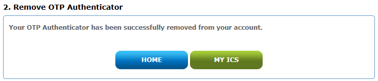
Onay verdikten sonra ekranınızda 'We sent a validation code to your mobile phone' bildirimi belirecek ve ardından 'Your OTP Authenticator has been successfully removed from your account.' mesajıyla eski OTP doğrulayıcınızın hesabınızdan kaldırıldığı onaylanacaktır.
Numara Senkronizasyonu (Sync Now)
Eski OTP kaldırıldıktan sonra MY ICS sayfasına yönlendirileceksiniz. Bu aşamada hesabınızın durumuna göre aşağıdaki durumlardan biri geçerli olacaktır:
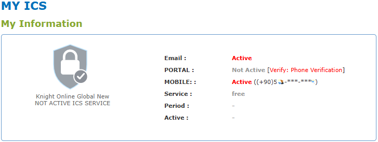
Hesabınızda Cell Phone Ekli Değilse
Hesabınızda daha önceden tanımlı bir ICS Mobile numarası bulunuyor, ancak portal üzerinde henüz Cell Phone numarası eklenmemişse, öncelikle portal üzerinden Cell Phone bilginizi eklemeniz gerekmektedir. (Ekleme adımları için [Cell Phone Kayıt İşlemleri] rehberine göz atabilirsiniz.)
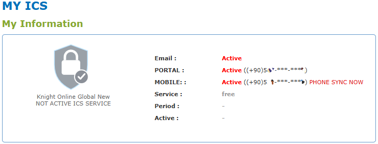
Hesabınızda Cell Phone ve ICS Mobile Numaraları Farklıysa
Portaldaki Genel Bakış sekmesinden eklediğiniz Cell Phone numarası ile ICS Mobile numaranız birbirinden farklıysa, OTP+ kaydına geçebilmek için iki numarayı eşleştirmeniz (senkronize etmeniz) gerekir. MY ICS sayfasında yer alan 'Phone Sync Now' butonuna tıklayarak ICS Mobile numaranızı Cell Phone numaranız ile senkronize ederek güncelleyin.
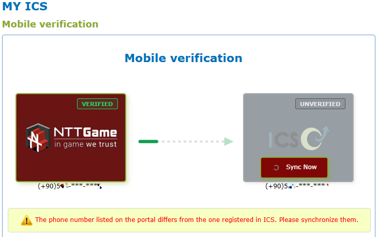
Önemli Not: Eğer eklediğiniz Cell Phone numarası hâlihazırda başka 3 farklı hesapta ICS Mobile olarak kayıtlıysa, sistem sınırı nedeniyle bu numara ile senkronizasyon işlemi gerçekleştirilemez. Bu durumu çözebilmeniz için Cell Phone numaranızı, ICS'te hesap tanımlama hakkı olan bir numara ile güncellemeniz gerekmektedir.
Hesabınızda Cell Phone ve ICS Mobile Numaraları Aynıysa
İki numara zaten birbiriyle eşleşmiş durumdaysa herhangi bir senkronizasyon işlemi yapmanıza gerek kalmadan doğrudan bir sonraki adıma geçebilirsiniz.
OTP+ Sistemine Kayıt
Numara kontrolü/senkronizasyonu tamamlandıktan sonra MY ICS sayfasında kırmızı renkli 'REGISTER NOW' (Şimdi Kaydol) butonu belirecektir.
'REGISTER NOW' butonuna tıklayın.
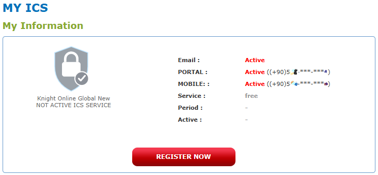
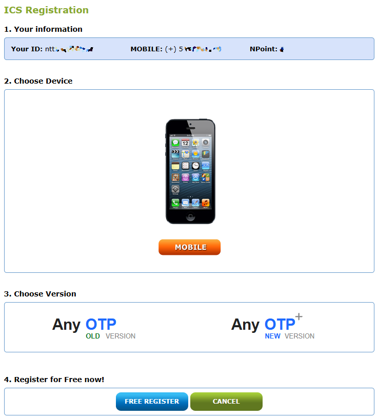
Açılan kayıt sayfasında 'Choose Version' bölümünden Any OTP+ (NEW VERSION) seçeneğini işaretleyin ve 'FREE REGISTER' butonuna tıklayın.
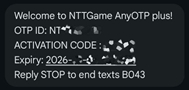
Kayıt işlemi tamamlandığında, mobil cihazınıza OTP+ uygulamasını kurup aktifleştirmeniz için gerekli olan OTP ID ve Aktivasyon Kodu telefonunuza SMS olarak gönderilecektir.
Nasıl Kullanılır?
Adım 1: OTP+ Uygulamasını kurulumu veya mevcut AnyOTP uygulamasının güncellenmesi için kullandığınız cihaz modeline uygun mağaza sayfasını ziyaret ederek tamamlayın. App Store(Ios) | Play Store(Android)
*App Store(Ios) için OTP+ uygulaması henüz yayınlanmamıştır, en kısa zamanda yayınlanması için çalışmalarımız devam etmektedir.
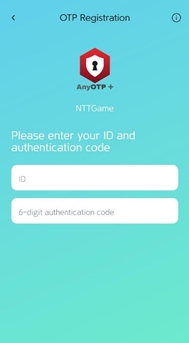
Kurulum veya güncelleme sonrasında uygulamayı açtığınızda, karşınıza çıkan tanıtım ekranındaki “Confirm” butonuna basın.
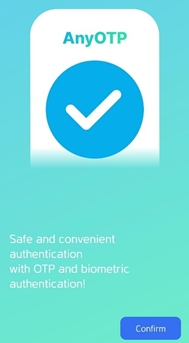
“Confirm” butonuna bastıktan sonra OTP ID ve 6 haneli Aktivasyon kodunuzu girin.
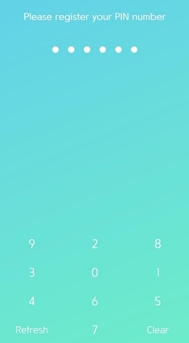
Adım 2: Uygulamayı açarken güvenlik amacıyla kullanacağınız 6 haneli PIN kodunuzu belirleyin ve doğrulama için PIN kodunuzu tekrar girin.
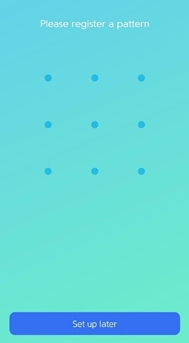
Adım 3: PIN kodunu belirledikten sonra; uygulamanın yeni özelliklerinden olan Parmak İzi, Face ID veya Ekran Deseni ile giriş yapmanızı sağlayan onay ekranları açılacaktır. Arzu ederseniz, bu adımları “Set up later” butonuna tıklayarak geçebilir, biyometrik veya desenle giriş ayarlarınızı daha sonra uygulama içinden yapılandırabilirsiniz.
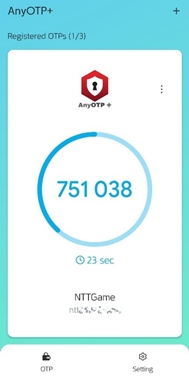
Tebrikler! Mobil cihazınızdaki OTP+ uygulamasını; portal ve oyun girişlerinizde kullanmak üzere başarıyla hazır hale getirdiniz.
İlgili Rehber Bağlantıları & Sonraki Adımlar
• [Cell Phone Kayıt İşlemleri]
• [OTP+ Kayıt ve Uygulama Kurulum Rehberi]
• [OTP+ Hizmetlerini Aktifleştirme]
• [ICS & OTP+] Hesap Güvenlik Sistemi ve Rehber Bağlantıları
Güvenlik Hatırlatması: NTTGame çalışanları veya forum yöneticileri hiçbir koşulda sizden hesap şifrenizi, OTP ID veya Aktivasyon Kodunuzu talep etmez. Telefonunuza SMS ile gelen OTP ID ve Aktivasyon kodlarını üçüncü kişilerle veya resmi görünümlü sahte (phishing) sitelerle kesinlikle paylaşmayınız.
Sorun Bildirimi: Kurulum, SMS kodu alma veya PIN oluşturma aşamalarında bir hata alıyorsanız, [NTTGame Destek Sistemi (Ticket)] üzerinden ilgili kategoriye bilet gönderebilir veya bu konu altından bizlerle iletişime geçebilirsiniz.
Keyifli ve güvenli oyunlar dileriz!
NTTGame